PDF unterschreiben
Deine Unterschrift, für das nächste Mal behalten.
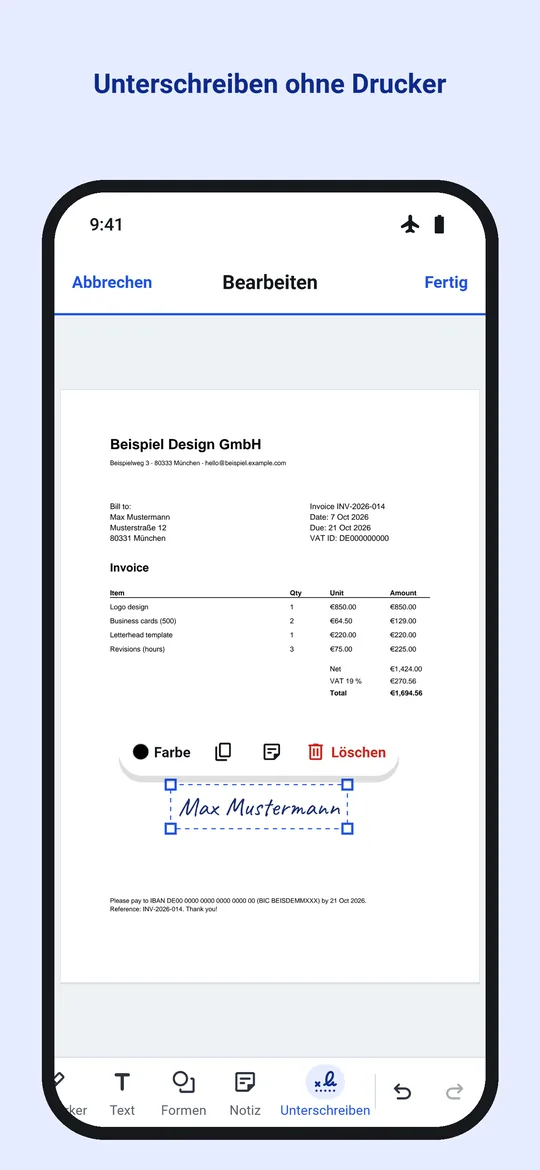
Zeichne, tippe oder fotografiere deine Unterschrift; sie bleibt für das nächste Mal auf dem Handy. Setz sie, änder die Größe, setz das Datum daneben, Initialen auf jede Seite.
- Auf diesem HandyWird auf diesem Handy verarbeitet
- FlugmodusGeht im Flugmodus
- Keine GrenzenKeine Grenzen für Größe, Seiten oder pro Tag
- Unterschrift
- Gespeichert
- Datum
- Aus
- Initialen
- Aus
Es zeigt, wo du unterschreibst.
Markierungen „Hier unterschreiben“ zeigen die Unterschriftsfelder. Tipp auf eine, wähl deine Unterschrift, und sie landet an ihrem Platz; Rückgängig nimmt sie wieder weg.
- Zeichnen · Tippen (drei Handschriften) · Foto
- Datum neben die Unterschrift setzen
- Initialen auf jeder Seite
Eine unterschriebene PDF in vier Schritten
- 1Wähle die Datei. Über Start, Werkzeuge, Dateien oder „Unterschreiben mit Dokulo“ im Teilen-Menü einer anderen App.
- 2Wähl deine Unterschrift. Eine gespeicherte, oder zeichne, tippe oder fotografiere eine neue.
- 3Setz sie. Tipp auf ein Feld „Hier unterschreiben“ oder irgendwohin; Größe ändern, Datum, Initialen auf jeder Seite.
- 4Fertig. „Auf Seite 3 unterschrieben · Rückgängig“, dann als neue Version gespeichert.
Optionen
- Unterschrift
- Zeichnen · Tippen · Foto
- Datum
- Datum neben die Unterschrift setzen
- Initialen
- Auf jeder Seite
Weiter
Die Ergebniskarte schlägt das nächste Werkzeug vor, damit Aufgaben ohne Umweg aufeinander folgen.
Fragen
Wird meine Datei hochgeladen?
Nein. PDF unterschreiben läuft auf deinem Handy, auch im Flugmodus. Dokulo hat keinen Server für Dateien.
Wo wird meine Unterschrift gespeichert?
Nur auf dem Handy, für das nächste Mal. Du kannst sie unter Ich → Unterschriften löschen.
Ist es eine qualifizierte elektronische Signatur?
Nein. Es setzt deine handschriftliche Unterschrift auf die Seite, wie auf einem Ausdruck.
Gibt es eine Grenze für Dateigröße oder Seiten?
Keine Grenzen für Größe, Seiten oder pro Tag, und kein Wasserzeichen.